Suivez les étapes une par une, dans l'ordre. Vous pouvez fermer ce guide et y revenir à tout moment.
Installer l'application WireGuard
Ouvrez l’App Store (icône bleue avec un « A » blanc).
En haut, touchez la loupe 🔍 et tapez : WireGuard.
Touchez le bouton Obtenir, puis confirmez avec votre visage, votre doigt ou votre code.
Ouvrir l'e-mail reçu
Ouvrez l’application Mail (ou Gmail) et trouvez l’e-mail qui contient votre lien de configuration.
Touchez le lien indiqué dans cet e-mail. Une page s’ouvre dans votre navigateur.
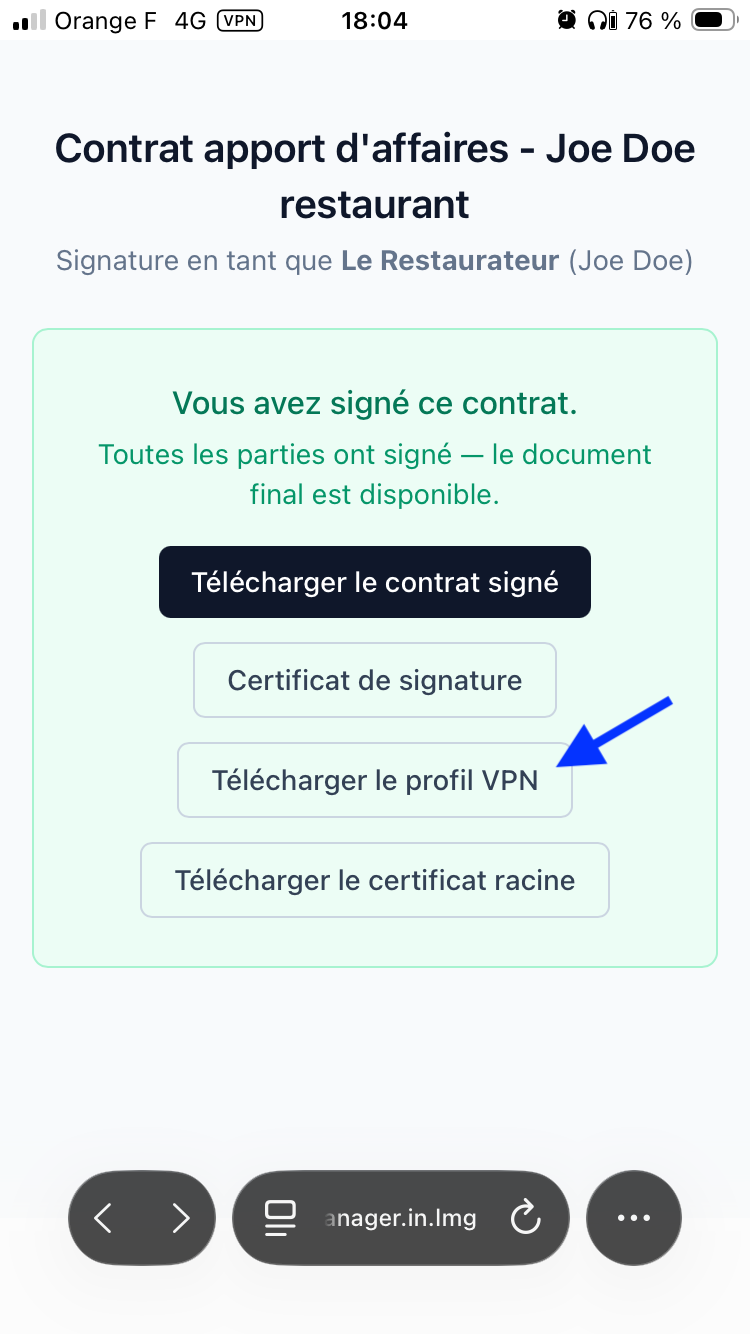
Télécharger le profil VPN
Sur la page qui s’affiche, faites défiler jusqu’au bouton Télécharger le profil VPN et touchez-le.
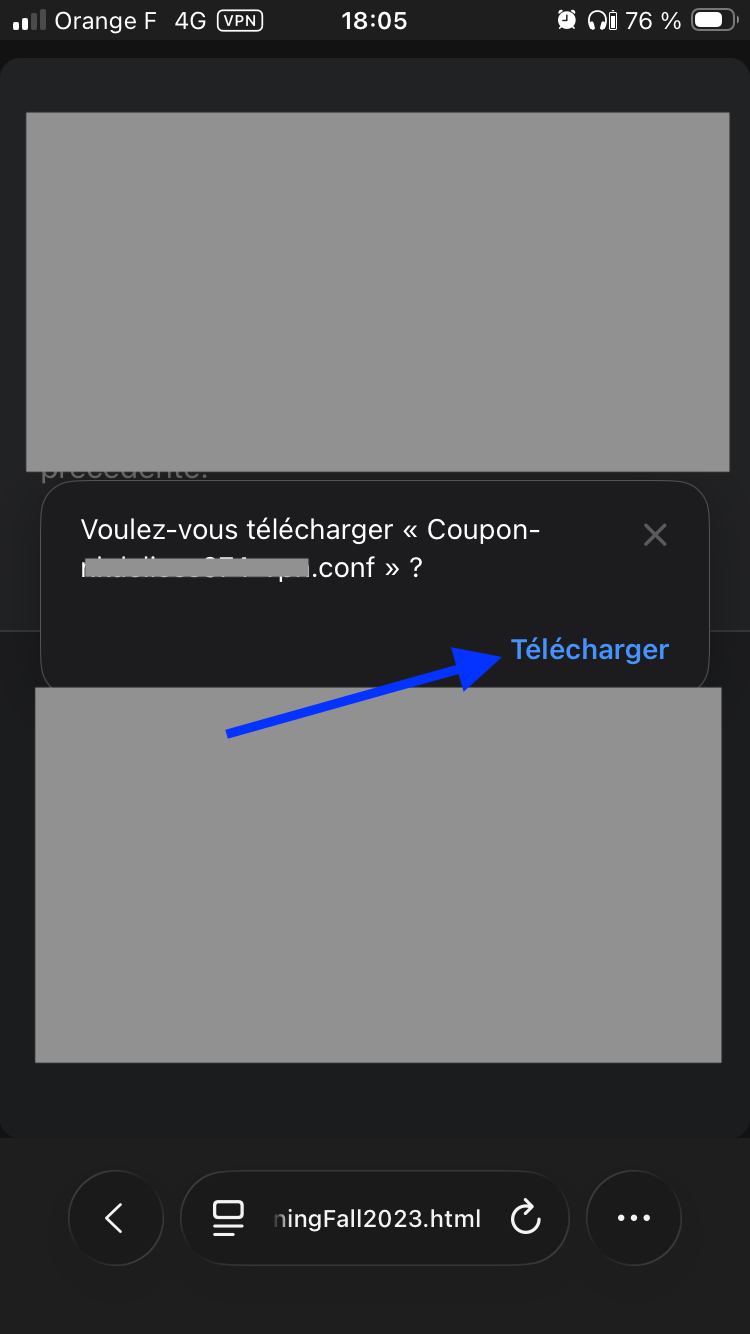
Confirmer le téléchargement
Une petite fenêtre demande : « Voulez-vous télécharger “Coupon-….conf” ? »
Touchez Télécharger.
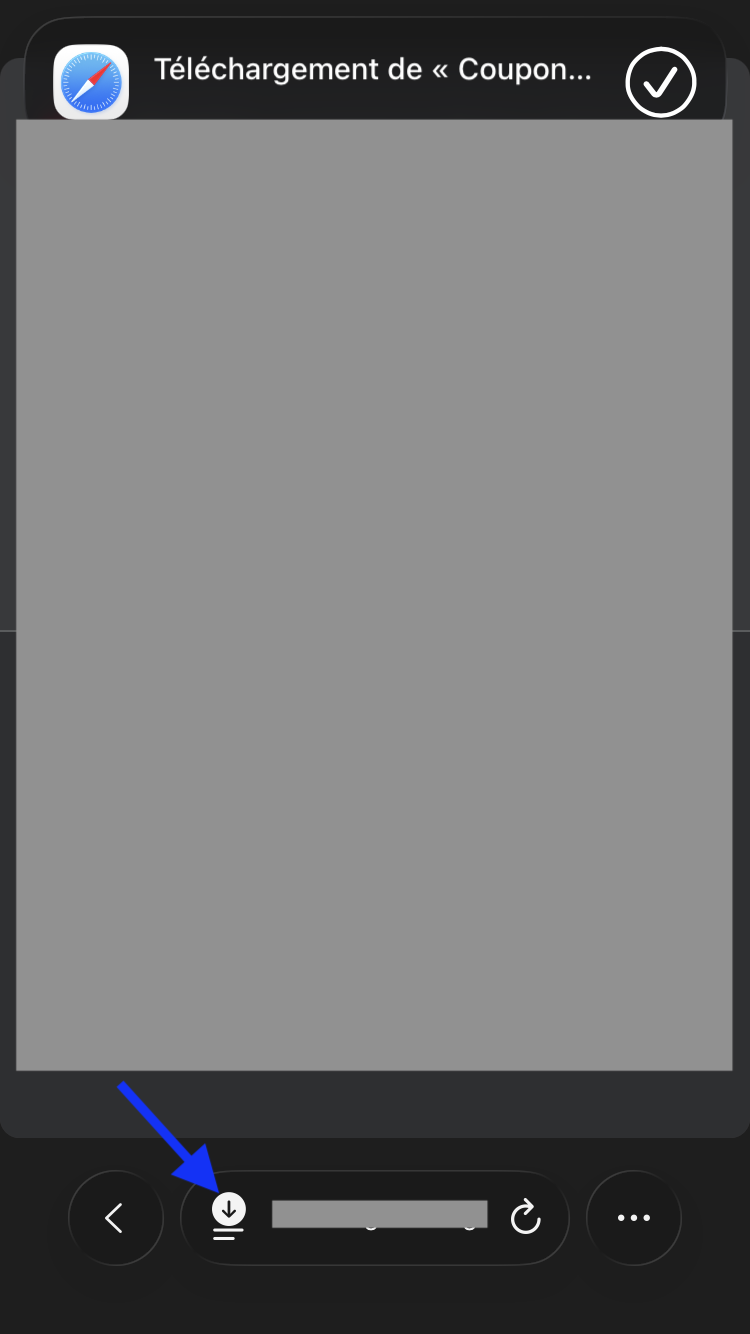
Ouvrir vos téléchargements
En bas de l’écran, touchez l’icône de téléchargement (une petite flèche vers le bas).
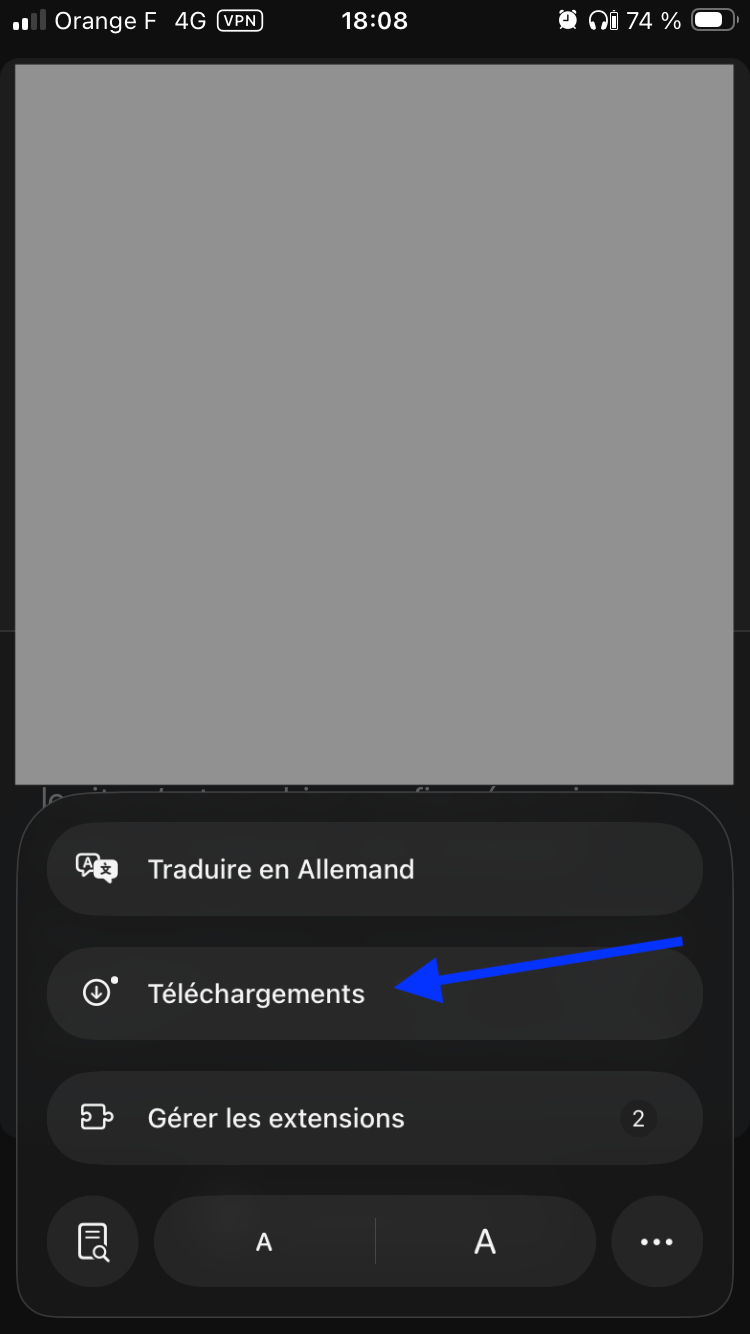
Un menu s’ouvre : touchez Téléchargements.
Ouvrir le fichier téléchargé
Dans la liste des téléchargements, touchez le fichier qui se termine par .conf.
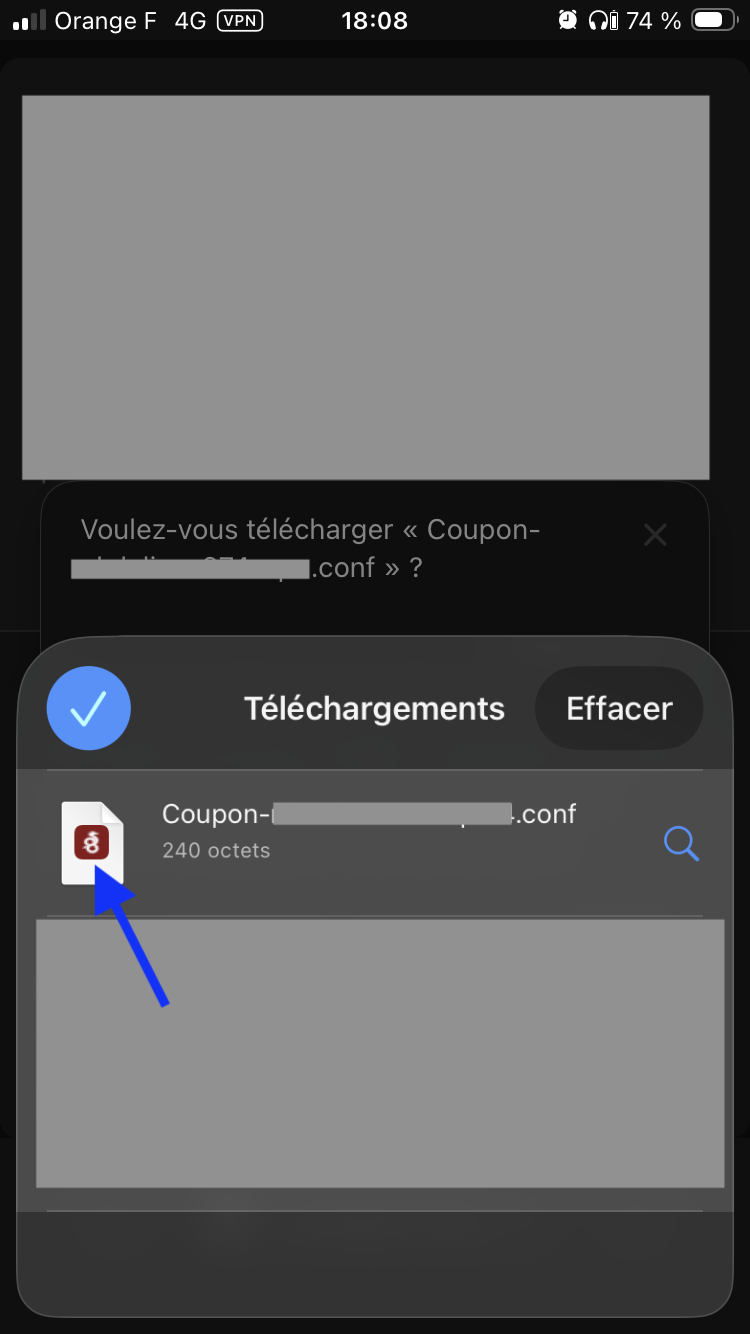
Envoyer le fichier vers WireGuard
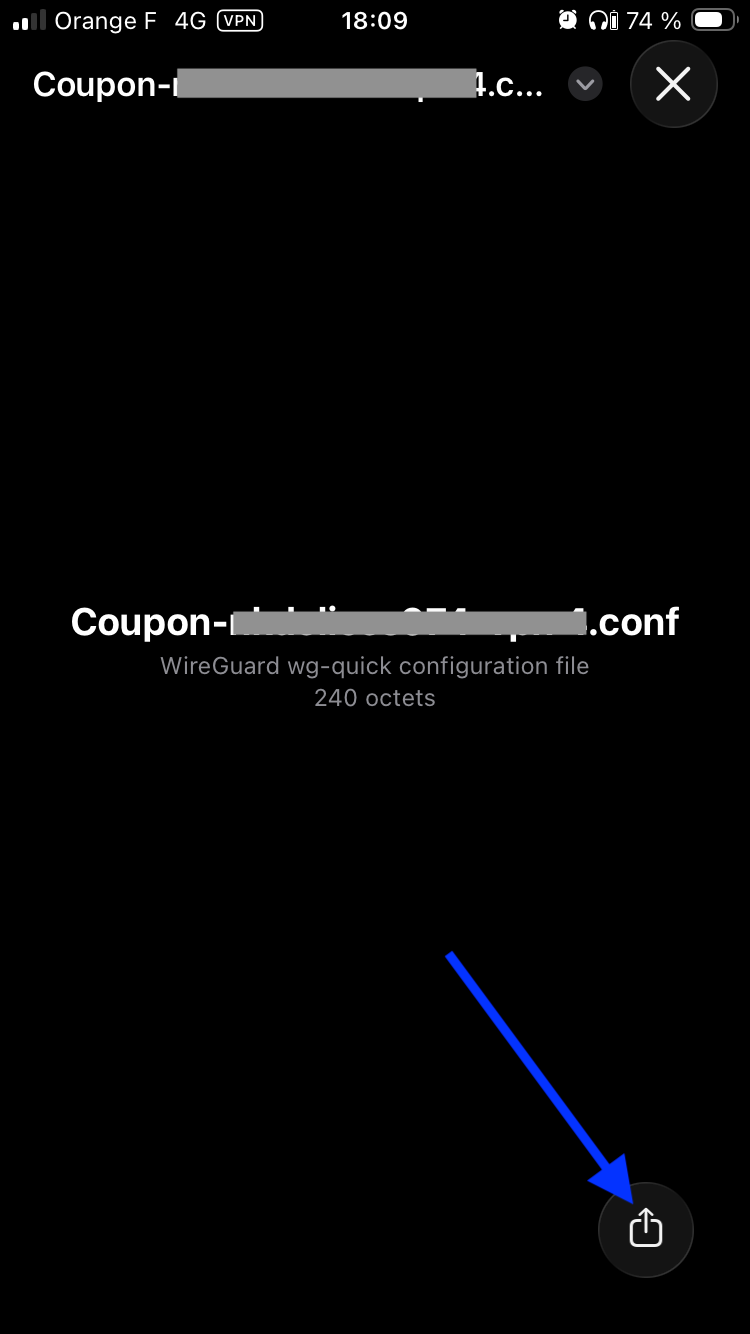
Un aperçu du fichier s’affiche (« WireGuard wg-quick configuration file »). Touchez l’icône de partage en bas à droite (un carré avec une flèche vers le haut).
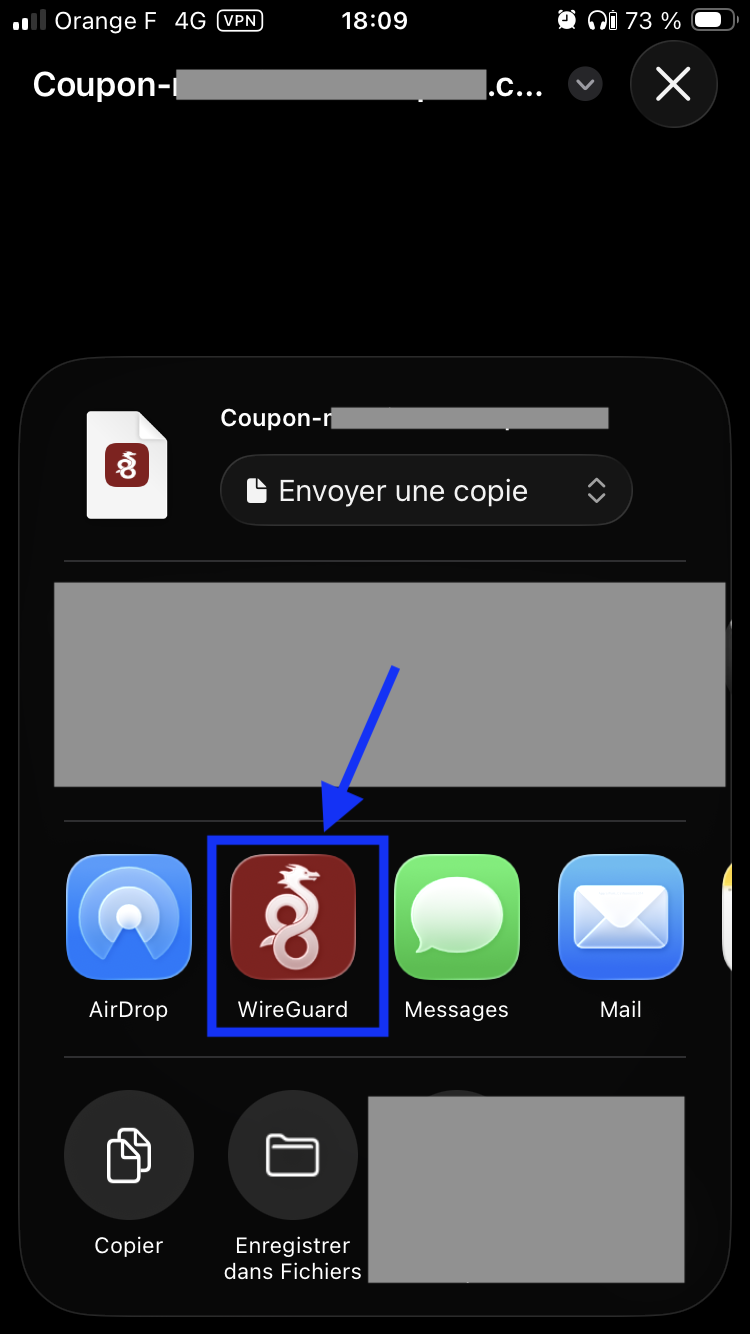
Dans la liste qui apparaît, touchez WireGuard (faites glisser vers la gauche si vous ne le voyez pas tout de suite).
Autoriser l'ajout
Une question s’affiche : « Autoriser l’ajout du tunnel ? »
Touchez Autoriser (ou « Allow »).
Activer la connexion
Dans la liste de WireGuard, vous voyez maintenant une ligne avec un nom.
Touchez l’interrupteur à droite de cette ligne pour le faire passer sur vert.
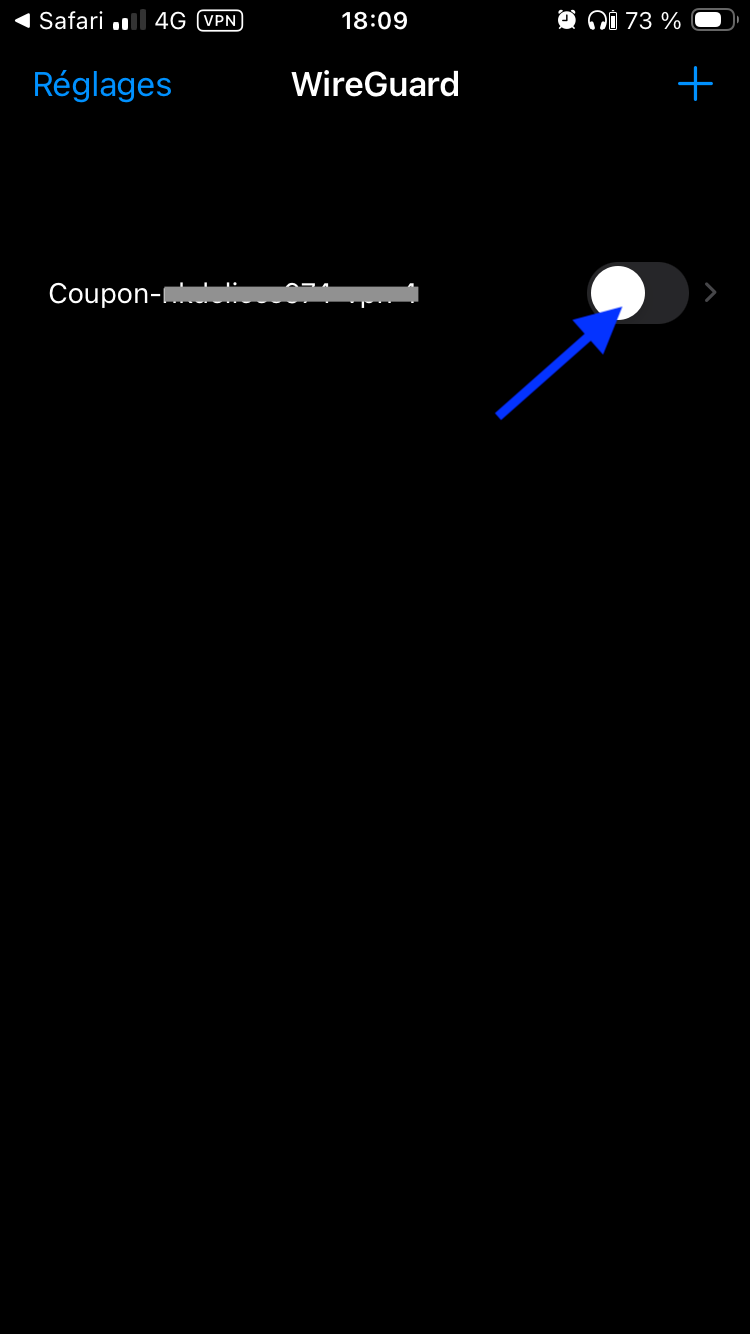
La première fois, votre iPhone vous demande d’autoriser l’ajout de « configurations VPN ». Touchez Autoriser, puis confirmez avec votre visage, votre doigt ou votre code.
Besoin d'aide ?
Si vous êtes bloqué(e) à une étape, appelez : [Nom et numéro de téléphone à compléter]